RoTorD. 2eme partie : Le modèle ‘zéro’
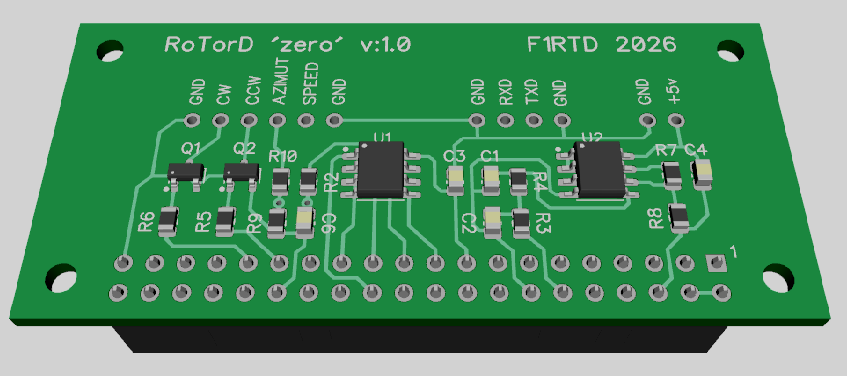
Après un prototypage plutôt concluant, je suis passé à un montage plus propre, qui a au moins le mérite de libérer mon bureau du bazar filandreux aux connexions douteuses qui m’avait servi pour les tests.
J’ai appelé ce modèle RoTorD « Zero », tout simplement parce que j’ai calqué ses dimensions sur celles du Pi Zero. Il se présente comme un « HAT » directement enfichable sur le Raspberry Pi.
Côté composants, j’ai simplement remplacé les optocoupleurs du prototype par des transistors NPN montés en émetteur commun et ajusté quelques valeurs sur les filtres.
Pour des raisons de disponibilité au moment où j’ai commandé les composants, j’ai également remplacé l’AOP MCP-602 par un MCP-6022.
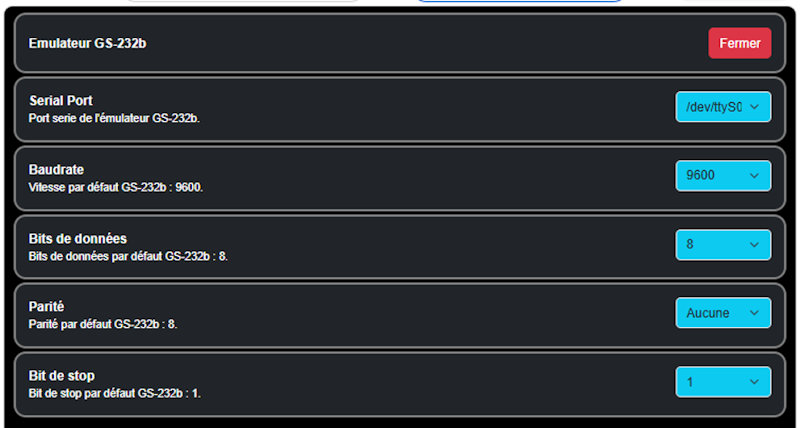
J’ai prévu les raccordements pour le câble qui va au connecteur « EXT » du pupitre Yaesu, ainsi qu’une connexion série permettant de raccorder un adaptateur TTL (3,3 V) / RS232 (DB9 ou USB), afin de permettre le pilotage par logiciel selon le standard Yaesu.
J’ai également ajouté une connexion 5 V pour raccorder un écran ou alimenter directement le Pi en passant par le connecteur GPIO.
Bien qu’appelé « Zero », ce HAT fonctionne également sur les autres Raspberry Pi équipés d’un connecteur 40 broches, et les cas d’usage sont multiples.
Pour ceux qui veulent s’amuser à écrire leur propre programme, voici les GPIO utilisées :
GPIO 14, 15 : liaison série.
GPIO 5 : Output → rotation CCW
GPIO 6 : Output → rotation CW
GPIO 8, 9, 10, 11 : SPI 0 / CS0 (jusqu’à 1 MHz), MCP3202 : Ch0
GPIO 18 : PWM, Chip 0, Channel 0 (5 kHz)
Le programme :
Le programme proposé est une application Blazor développée en C# / .NET 10.
Il est publié pour fonctionner sur tous les Raspberry Pi à 4 cœurs (Pi Zero 2, Pi 3, Pi 4, Pi 5), avec une installation standard de Raspberry Pi OS en 64 bits.
Il est totalement autonome et ne requiert aucune installation spécifique. Il suffit de copier le dossier sur un Pi sur lequel on aura activé le SPI et les PWM, puis de démarrer l’application.
L’interface est ensuite accessible depuis le navigateur local du Pi (http://localhost:5000), ou depuis un PC ou un smartphone connecté au même réseau (http://ip.du.raspberry.pi:5000).
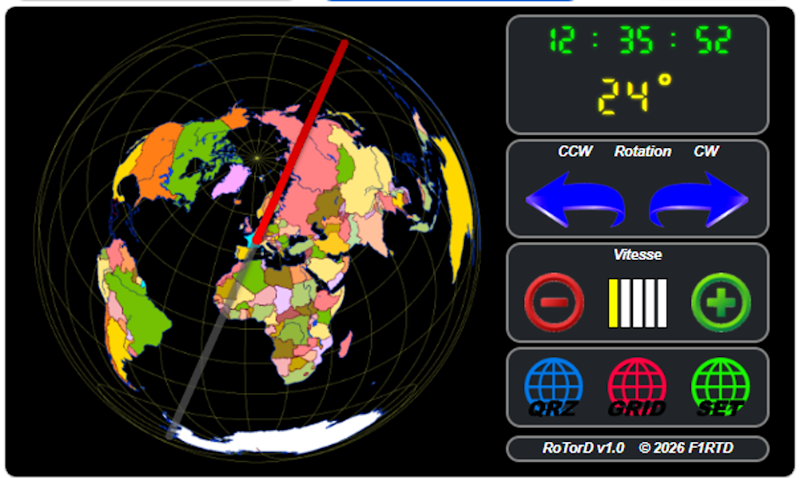
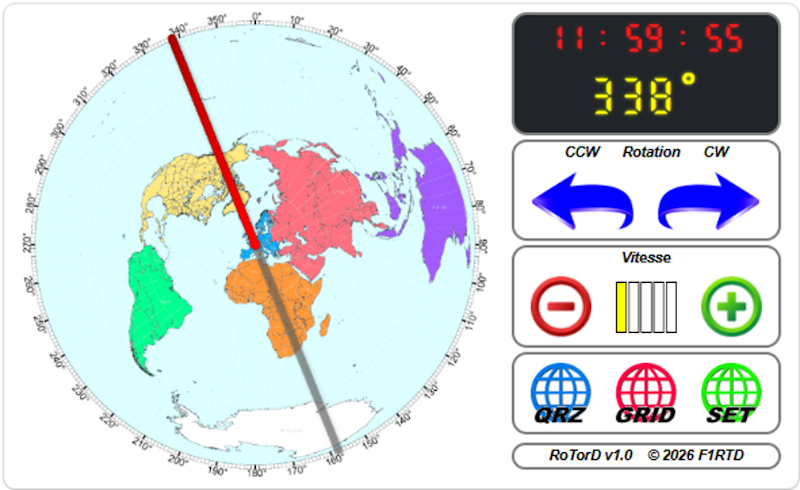
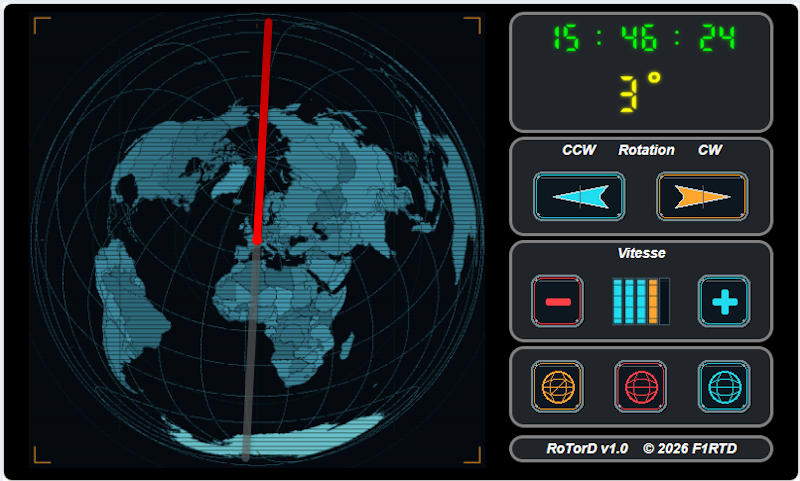
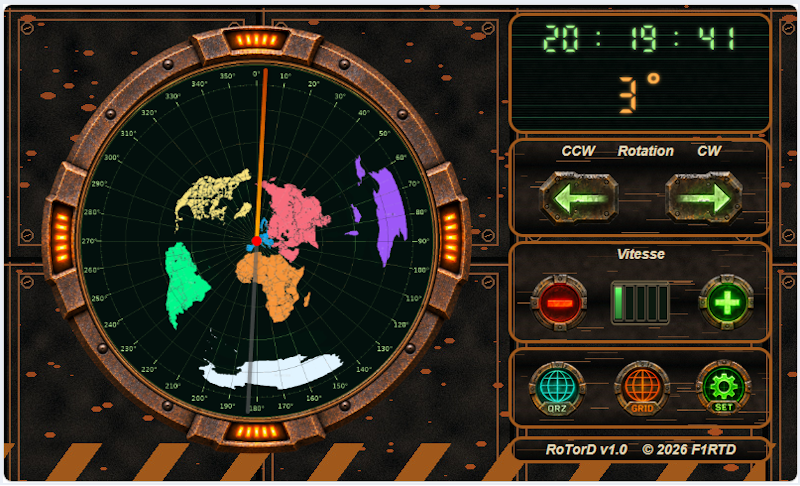
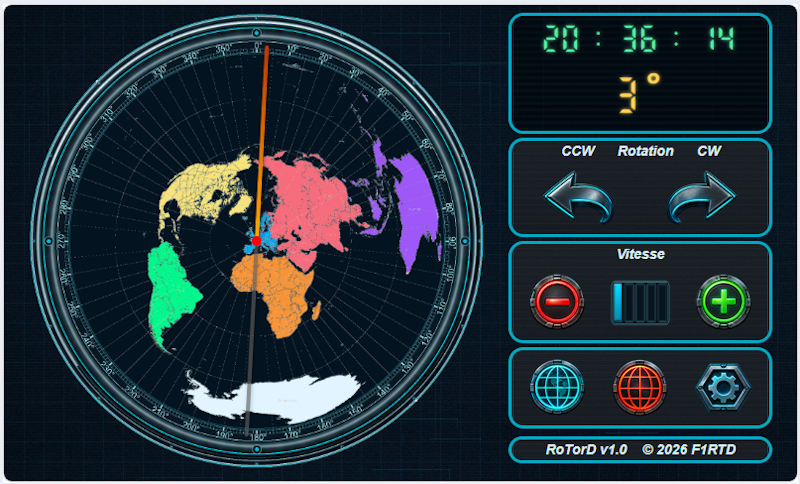
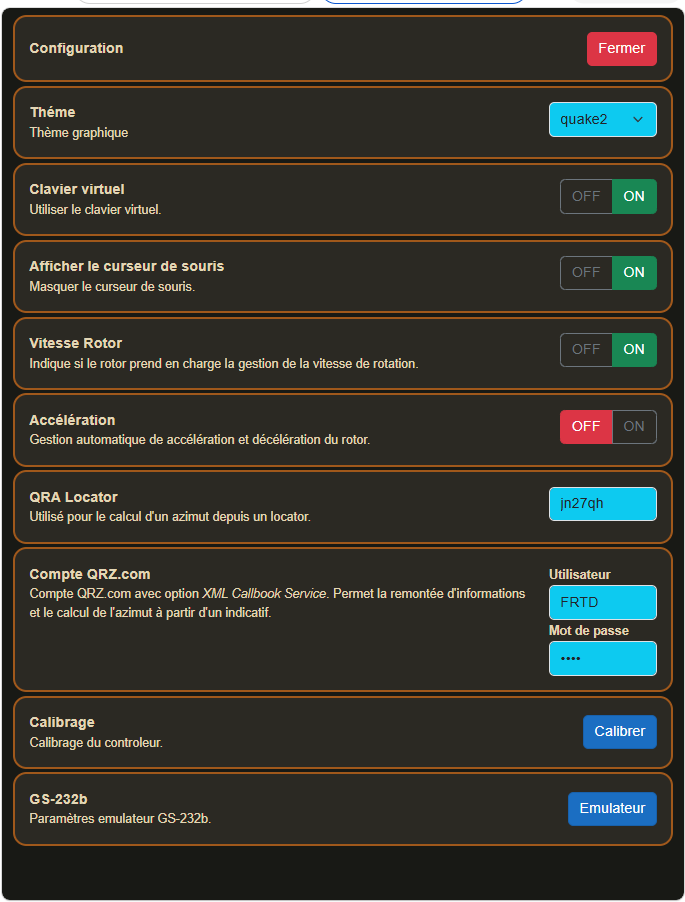
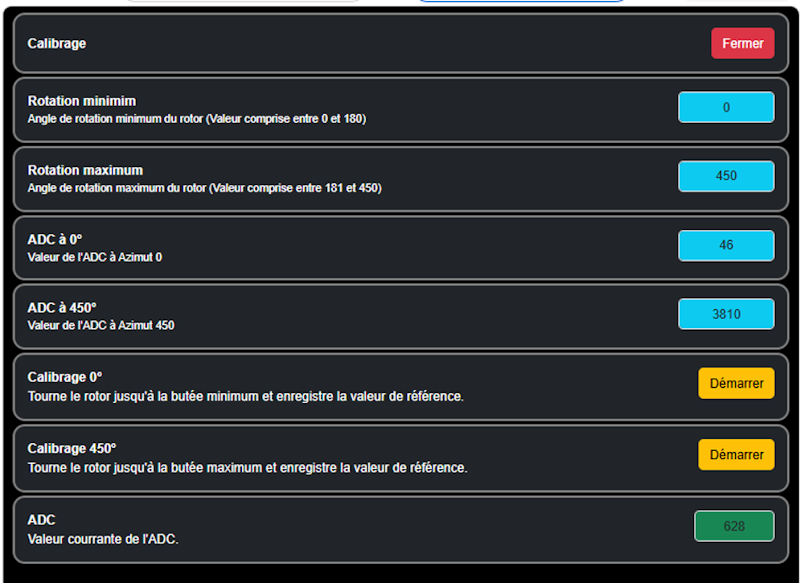
Les interfaces sont responsives et s’adaptent aux différentes tailles d’écran, mais j’ai tout de même optimisé l’affichage pour l’écran officiel de 7 pouces en 800 × 480. Les thèmes d’affichages ne sont pas compilés dans l’exécutable. Un thème se compose d’un dossier qui ne contient que quelques images et d’un fichier css et on peut en ajouter autant que l’on veut.
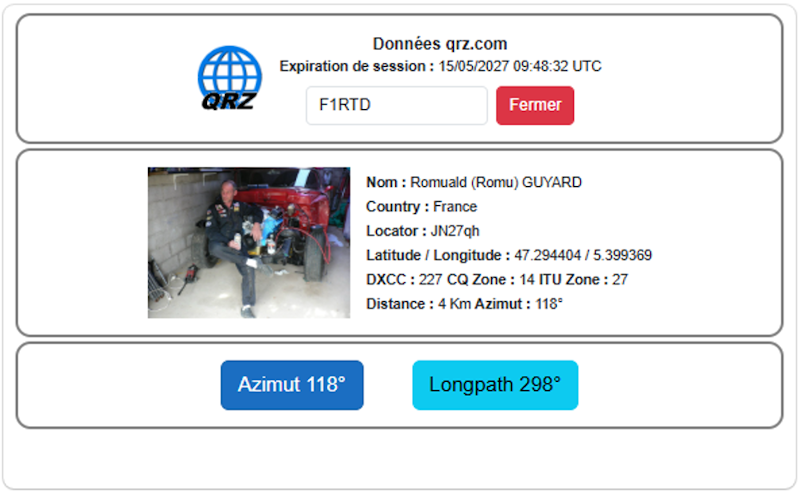
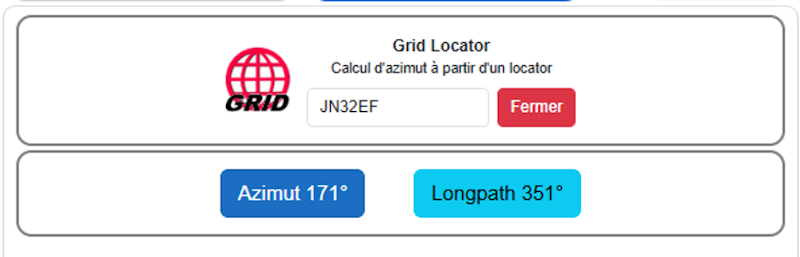
Voilà, en quelques images, ce que cela donne :
Suggestions d’utilisation :
On peut utiliser ce HAT de plusieurs façons.
L’une d’elles consiste à utiliser simplement un « Pi Zero 2 » connecté en Wi-Fi pour piloter le rotor depuis l’écran d’un PC ou d’un smartphone connecté au réseau, tout en lui ajoutant une interface série qui permettrait également de l’utiliser depuis HRD, Log4OM ou d’autres logiciels. En bricolant un peu, on pourrait même tout intégrer dans le boîtier du pupitre Yaesu.
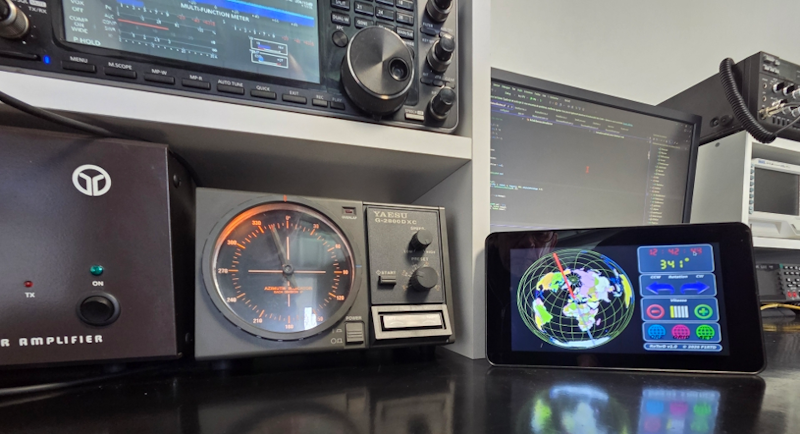
Pour ma part, il me restait un Pi 4 avec un écran officiel de 7 pouces de première génération et son boîtier. J’ai donc configuré ce Pi en mode kiosque.
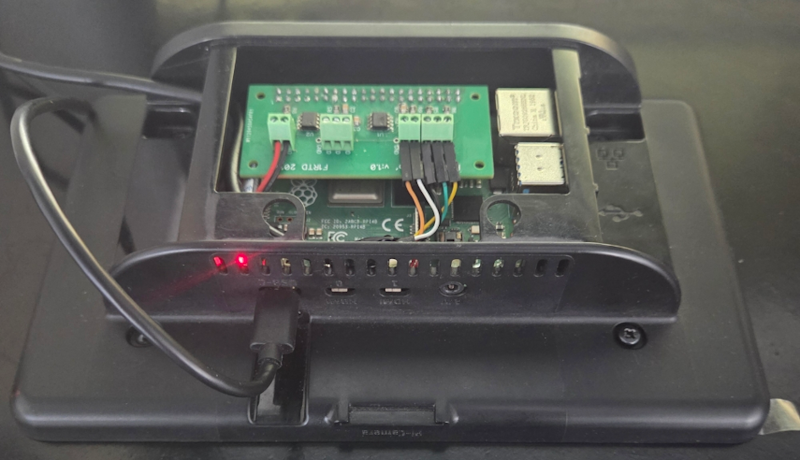
Cela ne fait qu’un bazar de plus dans le shack, mais je l’utilise quotidiennement, tellement je m’y suis habitué et il faut bien admettre que cela a de la gueule :-).
Liens de téléchargement du programme et du montage à venir…